




تصور کنید یک ویدیوی آموزشی مهم را با اینترنت ضعیف میخواهید تماشا کنید، اما پلتفرم پخش آنلاین مدام قطع میشود و شما را کلافه میکند. این تجربه ناخوشایندی است که بسیاری از دانشآموزان و داوطلبان کنکور با آن آشنا هستند. خوشبختانه تیم فنی کنکورسلام با انتخاب یک پلتفرم حرفهای و امن، این مشکل را برای همیشه حل کرده است. آموزش استفاده از اسپات پلیردقیقاً همان راهنمایی است که شما برای دسترسی بدون دردسر به دورههای ویدیویی نیاز دارید. اسپات پلیر یک نرمافزار تخصصی پخش محتوای آموزشی است که امکان تماشای دورهها را به صورت آفلاین و با بالاترین کیفیت فراهم میکند. این راهنما شما را قدمبهقدم با نصب، فعالسازی و رفع مشکلات احتمالی این نرمافزار آشنا میکند تا هیچ وقفهای در مسیر یادگیریتان ایجاد نشود.
هدف ما در این مقاله، ارائه یک مسیر روشن و شفاف برای آموزش استفاده از اسپات پلیر روی انواع دستگاهها از جمله ویندوز، مک، اندروید و آیفون است. فرقی نمیکند که با گوشی موبایل درس میخوانید یا با لپتاپ؛ ما تمام سناریوهای ممکن را پوشش دادهایم. از دانلود و نصب اولیه گرفته تا دریافت لایسنس و مدیریت دورهها روی دو دستگاه مختلف، همه چیز را به زبانی ساده و روان توضیح خواهیم داد. با مطالعه این راهنما، شما به یک کاربر حرفهای اسپات پلیر تبدیل میشوید و میتوانید بدون هیچ نگرانی فنی، تمام تمرکز خود را روی یادگیری و آمادگی برای کنکور فرهنگیان بگذارید.
شما میتوانید برای دسترسی به مهمترین «اخبار کنکور فرهنگیان» به وبسایت آکادمی کنکور سلام مراجعه کنید.

فهرست مطالب
- دانلود اسپات پلیر
- نحوه دریافت لایسنس از سایت کنکورسلام
- آموزش استفاده از اسپات پلیر: راهنمای جامع نصب و فعالسازی
- مقایسه تجربه آموزش استفاده از اسپات پلیر در گوشی و کامپیوتر
- مدیریت دورهها و جابهجایی بین دستگاهها با آموزش استفاده از اسپات پلیر
- تنظیمات حرفهای آموزش استفاده از اسپات پلیر برای تجربه بهتر
- دانلود شبانه در آموزش استفاده از اسپات پلیر: صرفهجویی هوشمندانه
- رفع خطاهای رایج در آموزش استفاده از اسپات پلیر (راهنمای کامل و تفکیکشده)
- دورههای جامع ویدیویی کنکورسلام؛ کلاس درسی که همیشه همراه شماست
- کلام آخر
- سوالات متداول
دانلود اسپات پلیر
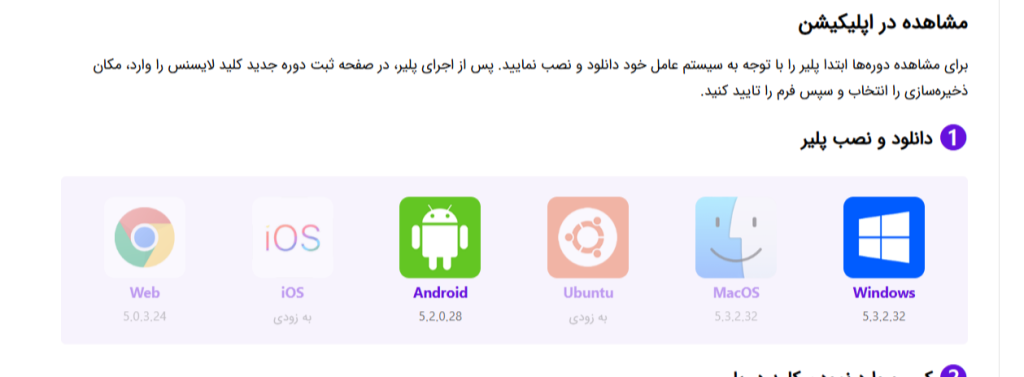
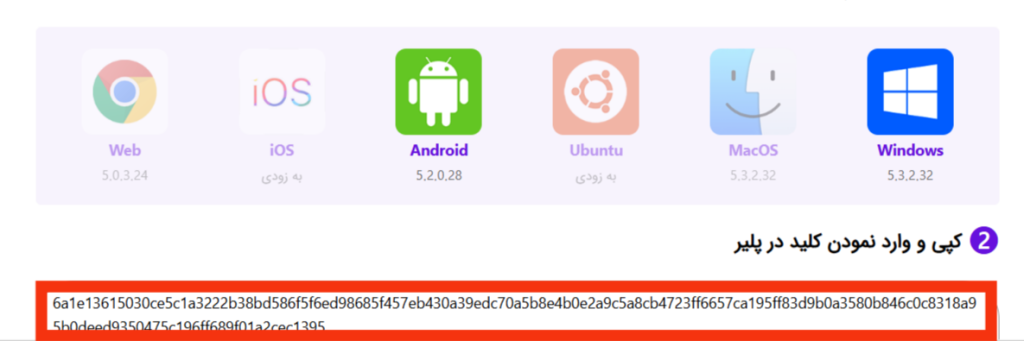
اولین و مهمترین قدم برای استفاده از دورههای ویدیویی، دانلود خود نرمافزار اسپات پلیر است. برای این کار باید به وبسایت رسمی اسپات پلیر مراجعه کنید. خوشبختانه این نرمافزار برای تمام سیستمعاملهای اصلی از جمله ویندوز، مک، اندروید و iOS در دسترس است. همچنین نسخه وب آن برای کاربران آیفون که امکان دانلود از منابع رسمی را ندارند، طراحی شده است.
برای دانلود اسپات پلیر، از اینجا اقدام کنید:
پس از ورود به این صفحه، نسخه متناسب با دستگاه خود را انتخاب کنید. برای ویندوز فایل با پسوند exe، برای مک فایل dmg، برای اندروید فایل apk و برای iOS گزینه مربوط به سیباپ را دانلود نمایید. نصب نرمافزار بسیار ساده و مشابه سایر برنامههای کاربردی است و در کمتر از چند دقیقه انجام میشود. پس از نصب، آیکون اسپات پلیر روی دسکتاپ یا صفحه اصلی گوشی شما ظاهر میشود و نرمافزار آماده به کار است. اگر از آیفون استفاده میکنید، نسخه تحت وب از طریق مرورگر سافاری نیز به خوبی کار میکند و تجربهای مشابه نسخه نرمافزاری ارائه میدهد.
نحوه دریافت لایسنس از سایت کنکورسلام
پس از دانلود و نصب اسپات پلیر، به یک کد لایسنس اختصاصی نیاز دارید تا بتوانید دورههای خریداریشده خود را فعال کنید. فرآیند دریافت لایسنس در کنکورسلام بسیار ساده و خودکار طراحی شده است تا شما بدون هیچ معطلی بتوانید مطالعه را شروع کنید.
وقتی شما یک دوره ویدیویی را از وبسایت کنکورسلام خریداری میکنید، بلافاصله پس از تکمیل فرآیند خرید، یک پیامک راهنما برای شما ارسال میشود. این پیامک شامل راهنمای تصویری و متنی استفاده از اسپات پلیر و مهمتر از همه، کد لایسنس اختصاصی شماست. بنابراین حتماً شماره تماسی که در سایت ثبت میکنید را با دقت وارد نمایید.
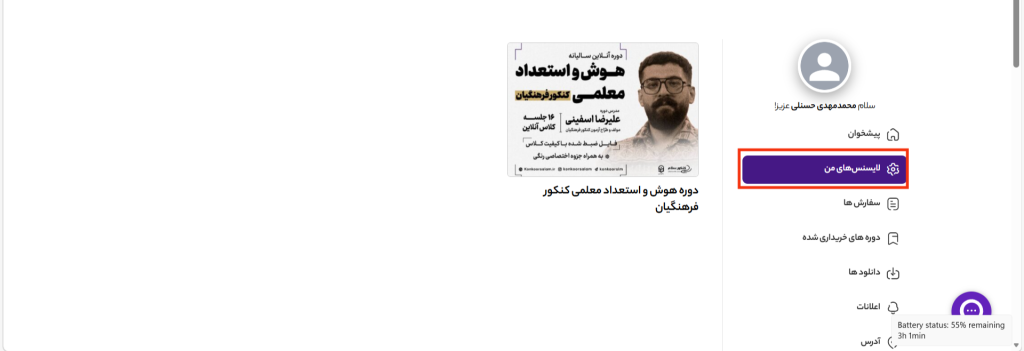
اما نگران نباشید اگر پیامک را گم کردید یا به هر دلیلی به آن دسترسی نداشتید. کد لایسنس شما همیشه در حساب کاربریتان در وبسایت کنکورسلام قابل دسترسی است. کافی است وارد پنل کاربری خود شوید و به بخش «لایسنسهای من» بروید. در این بخش، تمام لایسنسهای دورههایی که خریداری کردهاید، به صورت یکجا قابل مشاهده و کپی کردن است. این یعنی شما همیشه و از هر دستگاهی به لایسنس خود دسترسی دارید.
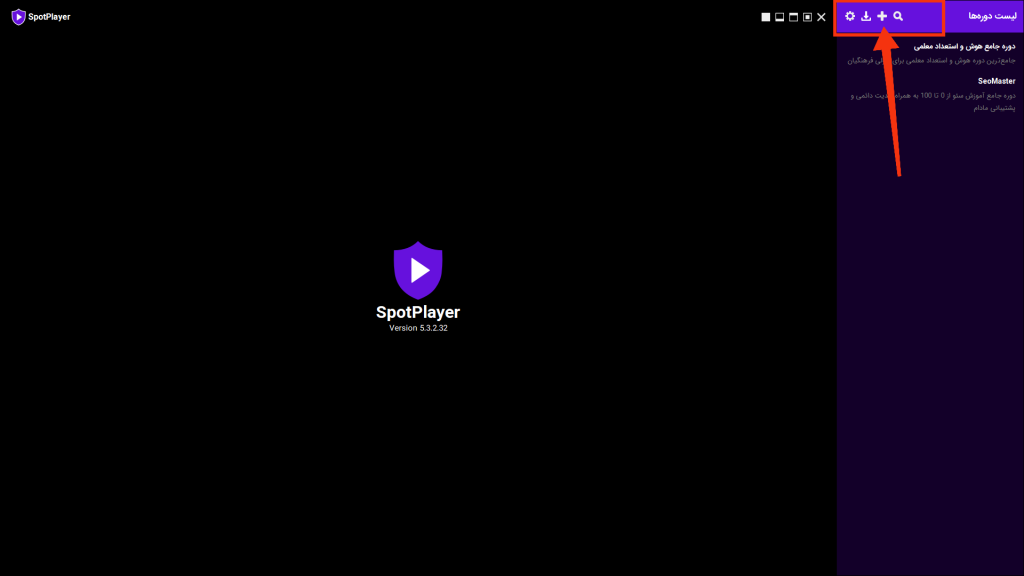
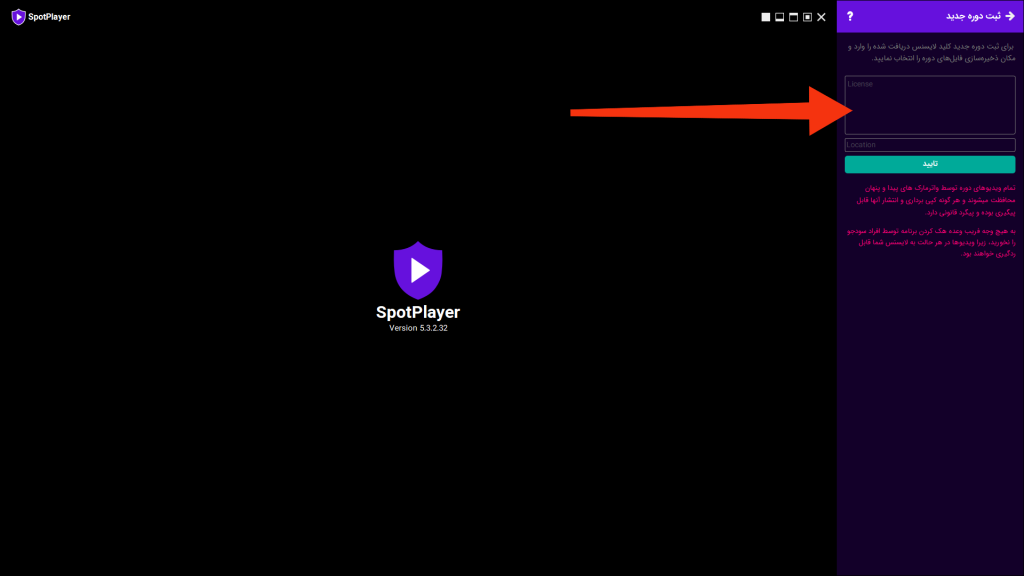
پس از دریافت لایسنس، نرمافزار اسپات پلیر را باز کنید و روی دکمه “+” که معمولاً در بالای صفحه قرار دارد کلیک کنید. در فیلد License، کد لایسنس خود را با دقت وارد کنید. بهترین کار این است که کد را مستقیماً از پیامک یا پنل کاربری کپی و پیست کنید. سپس با کلیک بر فیلد Location، آدرس مکانی که میخواهید فایلهای دوره در آن ذخیره شوند را انتخاب کنید. پس از چند لحظه، دوره خریداریشده شما به فهرست دورهها اضافه میشود.
هر لایسنس امکان فعالسازی روی دو دستگاه را به صورت همزمان دارد. برای مثال میتوانید یک بار روی لپتاپ و یک بار روی گوشی خود دوره را فعال کنید. اینترنت فقط برای فعالسازی اولیه و دانلود محتوا لازم است و پس از آن، میتوانید کاملاً آفلاین به تماشای ویدیوها بپردازید.

آموزش استفاده از اسپات پلیر: راهنمای جامع نصب و فعالسازی
پس از دانلود اسپات پلیر و دریافت لایسنس، نوبت به نصب و فعالسازی میرسد. اسپات پلیر برای سیستمعاملهای ویندوز، مک، اوبونتو، اندروید، iOS (از طریق سیباپ) و همچنین نسخه وب برای آیفون (قابل اجرا در مرورگر سافاری) در دسترس است. نصب نرمافزار بسیار ساده و مشابه سایر برنامههای کاربردی است. پس از نصب، آیکون اسپات پلیر روی دسکتاپ یا صفحه اصلی گوشی شما ظاهر میشود و نرمافزار آماده به کار است. برای کاربران آیفون که امکان دانلود نسخه iOS از منابع رسمی برایشان فراهم نیست، نسخه تحت وب از طریق مرورگر سافاری بهترین گزینه است که تجربهای مشابه نسخه نرمافزاری ارائه میدهد.
پس از نصب موفقیتآمیز، نوبت به مرحله کلیدی آموزش استفاده از اسپات پلیر یعنی فعالسازی لایسنس میرسد. کد لایسنس یک کد اختصاصی است که پس از خرید دورههای کنکورسلام، از طریق پیامک و پنل کاربری در اختیار شما قرار میگیرد. حالا نرمافزار اسپات پلیر را باز کنید و روی دکمه “+” که معمولاً در بالای صفحه قرار دارد کلیک کنید. در فیلد License، کلید لایسنس خود را با دقت وارد کنید. سپس با کلیک بر فیلد Location، آدرس مکانی که میخواهید فایلهای دوره در آن ذخیره شوند را انتخاب کنید. پس از چند لحظه، دوره خریداریشده شما به فهرست دورهها اضافه میشود و میتوانید بلافاصله تماشای ویدیوها را شروع کنید. توجه داشته باشید که اینترنت فقط برای فعالسازی اولیه و دانلود محتوا لازم است و پس از آن، میتوانید کاملاً آفلاین به تماشای ویدیوها بپردازید.
رفع خطاهای رایج در آموزش استفاده از اسپات پلیر راهنمای کامل و تفکیکشده
حتی بهترین نرمافزارها نیز گاهی با خطاهایی مواجه میشوند. آشنایی با این خطاها و راهحل آنها بخش مهمی از آموزش استفاده از اسپات پلیر است. تمام خطاها یک پیام مشخص دارند که میتوانید بر اساس آن، دقیقاً علت را تشخیص دهید. در ادامه، تکتک این خطاها را به صورت مجزا و با جزئیات کامل بررسی میکنیم.
خطای اول: کلید لایسنس وارد شده صحیح نیست
این سادهترین و در عین حال رایجترین خطایی است که ممکن است در آموزش استفاده از اسپات پلیر با آن روبرو شوید. علت اصلی آن، یک اشتباه تایپی کوچک در وارد کردن کلید لایسنس است. کلید لایسنس یک رشته متنی متشکل از کاراکترهای a تا f و اعداد انگلیسی است. ممکن است یکی از حروف را اشتباه تایپ کرده باشید یا مثلاً عدد «0» را با حرف «O» یا عدد «1» را با حرف «l» اشتباه گرفته باشید. بهترین و مطمئنترین راه حل این است که کلید را مستقیماً از پیامک یا پنل کاربری خود در سایت کنکورسلام کپی کرده و در فیلد License پیست کنید. این کار احتمال خطای تایپی را به صفر میرساند. همچنین دقت کنید که قبل یا بعد از کلید، فضای خالی (Space) اضافه نکنید.
خطای دوم: لایسنس وارد شده وجود نداشت یا حذف شده است
این پیام به شما میگوید که لایسنس واردشده در سیستم اسپات پلیر یافت نشده یا قبلاً حذف شده است. این خطا معمولاً برای لایسنسهای تستی یا موقت که پس از مدتی به طور خودکار منقضی میشوند اتفاق میافتد. اما اگر این پیام را برای یک لایسنس اصلی و خریداریشده مشاهده کردید، موضوع را باید جدی بگیرید. در این صورت، وارد حساب کاربری خود در سایت کنکورسلام شوید و از بخش «لایسنسهای من» از صحت لایسنس مطمئن شوید. اگر مشکل حل نشد، با پشتیبانی فنی کنکورسلام یا تیم پشتیبانی اسپات پلیر تماس بگیرید.
خطای سوم: دفعات مجاز استفاده از این لایسنس تمام شده است
این یکی از مهمترین خطاهایی است که در آموزش استفاده از اسپات پلیر باید به آن دقت کنید. هر لایسنس تنها میتواند بر روی دو دستگاه فعال شود. زمانی که این تعداد به سقف مجاز برسد، تلاش برای فعالسازی روی یک دستگاه جدید دقیقاً با این پیام مواجه میشود. اگر نیاز دارید لایسنس را روی یک دستگاه جدید فعال کنید، باید ابتدا یکی از دستگاههای قبلی را غیرفعال کنید. این کار از طریق پشتیبانی فنی کنکورسلام یا خود اسپات پلیر امکانپذیر است.
خطای چهارم: دفعات مجاز استفاده از این لایسنس در این سیستم عامل تمام شده است
این خطا مشابه خطای قبلی، اما کمی تخصصیتر است. هر لایسنس برای هر سیستمعامل نیز سهمیه جداگانهای دارد. برای مثال، یک لایسنس میتواند روی یک ویندوز و یک اندروید فعال شود. حال اگر یک بار روی ویندوز فعال شده باشد، دیگر نمیتوانید آن را روی یک ویندوز دیگر فعال کنید. برای حل این مشکل نیز باید با پشتیبانی تماس بگیرید و درخواست آزادسازی سهمیه سیستمعامل مورد نظر را بدهید.
خطای پنجم: این لایسنس غیرفعال شده است
این خطا نشان میدهد که مدیر سیستم این لایسنس را به صورت دستی غیرفعال کرده است. این اتفاق معمولاً در موارد خاص مانند تخلف از قوانین استفاده رخ میدهد. اگر با این خطا مواجه شدید و دلیلی برای غیرفعالسازی نمیدانید، مستقیماً با پشتیبانی کنکورسلام تماس بگیرید.
خطای ششم: این لایسنس منقضی شده است
هر لایسنس دارای یک بازه زمانی اعتبار است. وقتی این بازه زمانی به پایان برسد، با این پیام مواجه میشوید. اگر فکر میکنید این اتفاق به اشتباه رخ داده یا نیاز به تمدید دوره دارید، با پشتیبانی کنکورسلام تماس بگیرید.
خطای هفتم: در این آدرس دوره دیگری ذخیره شده است
این خطا هنگام ثبت یک دوره جدید و انتخاب مسیر ذخیرهسازی رخ میدهد. اسپات پلیر اجازه نمیدهد دو دوره مختلف در یک پوشه ذخیره شوند. راه حل این مشکل بسیار ساده است: یک پوشه جدید و کاملاً خالی برای دوره جدید ایجاد کنید و مسیر آن را انتخاب نمایید.
خطای هشتم: خطایی هنگام خواندن فایل از مسیر انتخاب شده روی داد
این خطا زمانی رخ میدهد که برنامه نتواند فایلهای دوره را از مسیر ذخیرهسازی بخواند. ابتدا از وجود پوشه و فایلهای داخل آن اطمینان حاصل کنید. اگر مشکل همچنان پابرجا بود، یک مسیر ذخیرهسازی جدید انتخاب کنید و مراحل ثبت دوره را مجدداً انجام دهید. در آموزش استفاده از اسپات پلیر توصیه میشود همیشه از مسیرهای ساده و انگلیسی برای ذخیرهسازی استفاده کنید.



جواب تمرینهای دینی دوازدهم | دانلود رایگان
جواب تمرینهای دینی دوازدهم را دانلود کنید؛ بههمراه راهنمای روش خواندن دینی، تکنیکهای حفظ آیات و مهارت پاسخنویسی برای نمره ۲۰.
روش مطالعه ریاضی و آمار برای امتحان نهایی
راهنمای کامل روش مطالعه ریاضی و آمار؛ گامهای طلایی، اشتباهات رایج، پاسخنویسی حرفهای و بهترین منابع امتحان نهایی.

روش مطالعه شیمی برای امتحان نهایی
راهنمای کامل روش مطالعه شیمی برای امتحان نهایی؛ گامهای طلایی، اشتباهات رایج و معرفی بهترین منابع کمکآموزشی.
روش مطالعه گسسته برای امتحان نهایی
راهنمای کامل روش مطالعه گسسته؛ از بارمبندی و گامهای طلایی تا پاسخنویسی حرفهای و دوره ویدئویی شب امتحان برای کسب نمره ۲۰.
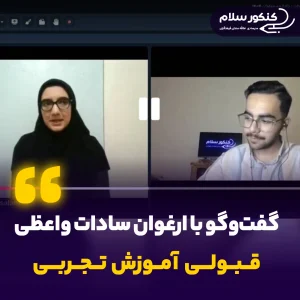
گفتوگو با ارغوان سادات واعظی قبولی آموزش علوم تجربی
ارغوان سادات واعظی، قبولی آموزش علوم تجربی دانشگاه فرهنگیان، از شروع دیرهنگام و کسب تراز ۱۱۲۸۰ در مصاحبه با کمک کنکور سلام میگوید.
روش مطالعه حسابان برای امتحان نهایی
روش مطالعه حسابان برای امتحان نهایی؛ گامهای طلایی یادگیری، بارمبندی، نقشه راه فصلبهفصل و تکنیکهای مرور برای کسب نمره ۲۰.
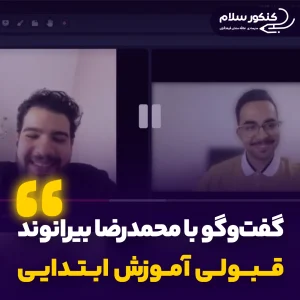
گفتوگو با محمدرضا بیرانوند قبولی آموزش ابتدایی
محمدرضا بیرانوند، قبولی آموزش ابتدایی دانشگاه علامه طباطبایی خرمآباد، از تغییر رشته، غلبه بر ناامیدی و نقش کلیدی جزوات کنکور سلام در موفقیتش میگوید.
سوالات امتحان نهایی علوم و فنون یازدهم سال 1403
دانلود سوالات امتحان نهایی علوم و فنون یازدهم انسانی ۱۴۰۳ با پاسخنامه تشریحی . پیدیاف رایگان برای موفقیت در امتحان نهایی.

گفتوگو با امیررضا قویمی قبولی آموزش علوم اجتماعی
مرور مسیر پرفراز و نشیب امیررضا قویمی، قبولی آموزش علوم اجتماعی دانشگاه فرهنگیان کرج، و عبور او از چالش کد ۵ گزینشی با اعتماد به منابع کنکور سلام.
سوالات امتحان نهایی فیزیک یازدهم رشته تجربی سال 1403
دانلود سوالات امتحان نهایی فیزیک یازدهم تجربی ۱۴۰۳ با پاسخنامه تشریحی . پیدیاف رایگان برای موفقیت در امتحان نهایی.
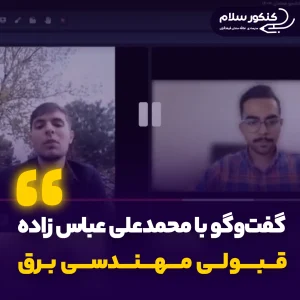
گفتوگو با محمدعلی عباسزاده قبولی مهندسی برق
محمدعلی عباسزاده، قبولی مهندسی برق دانشگاه شهید رجایی تهران، از تفاوتهای این دانشگاه و تأثیر کتاب و کارگاههای کنکور سلام میگوید.
سوالات امتحان نهایی فلسفه یازدهم سال 1403
دانلود سوالات امتحان نهایی فلسفه یازدهم انسانی ۱۴۰۳ با پاسخنامه تشریحی . پیدیاف رایگان برای موفقیت در امتحان نهایی.